PDF로만 받은 견적서나 보고서를 고쳐야 해서 워드로 변환했는데, 표가 엉뚱한 칸으로 쪼개지거나 글자를 고치는 순간 줄이 엉키는 경우가 많습니다. 변환 프로그램을 바꿔 봐도 어딘가는 꼭 망가집니다.
결론부터 말하면 PDF를 워드로 바꾸는 일은 '되돌리기'가 아니라 '다시 짐작해서 만들기'입니다. 그래서 변환 방법마다 지키는 것이 다릅니다. 겉모습을 똑같이 지키는 방법은 고치기가 어렵고, 고치기 쉬운 방법은 모양이 조금씩 틀어집니다. 무엇을 할 건지에 따라 방법을 골라야 하고, 원본 워드 파일을 구할 수 있다면 그게 가장 빠릅니다.
같은 문서 하나로 두 가지 무료 방법을 비교했습니다
일부러 변환이 까다로운 요소를 넣은 1쪽짜리 워드 문서를 만들었습니다. 셀을 합친 표 하나, 일반 표 하나, 그림 한 장, 그리고 2단으로 편집한 문단 여섯 개입니다. 이 문서를 PDF로 저장한 뒤 다시 docx로 되돌렸습니다.
- 방법 1: 파이썬 라이브러리 pdf2docx 0.5.13
- 방법 2: 리브레오피스 24.2의 PDF 가져오기(writer_pdf_import)로 연 뒤 docx로 저장
측정 환경은 Ubuntu 24.04입니다. 워드 자체의 'PDF 열기' 기능은 이 환경에 워드가 없어 이번에는 시험하지 못했습니다. 되돌린 파일은 docx 안의 XML을 열어 표, 글상자, 그림이 몇 개인지 세고, 원본과 글자 순서가 얼마나 일치하는지 비교했습니다.
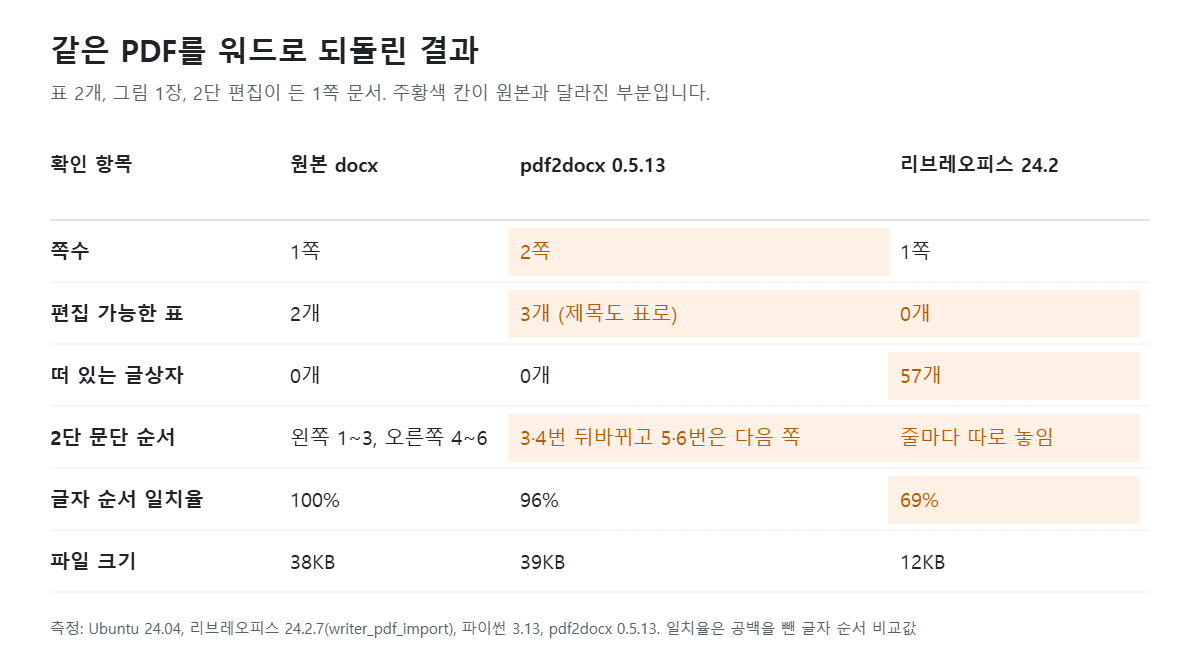
리브레오피스: 겉은 똑같은데 표가 하나도 없습니다
리브레오피스로 되돌린 파일은 화면으로 보면 원본과 거의 구별이 안 됩니다. 그런데 파일 안을 열어 보니 표가 0개였습니다. 표처럼 보이는 것은 선 그림과 그 위에 하나씩 얹힌 글상자였고, 이런 글상자가 문서 전체에 57개 있었습니다. 줄 하나가 글상자 하나인 셈입니다.
이 상태에서는 표에 행을 추가할 수 없고, 문장을 몇 글자 늘리면 다음 줄로 넘어가지 않고 글상자 밖으로 삐져나옵니다. 본문을 통째로 복사해 붙여 넣어도 문제가 생깁니다. 2단 문단의 왼쪽 줄과 오른쪽 줄이 번갈아 섞여서, 원본과 글자 순서 일치율이 69%에 그쳤습니다.
pdf2docx: 표는 살리지만 모양이 틀어집니다
pdf2docx는 진짜 표를 만들어 줍니다. 합친 셀도 그대로 합쳐진 채였고, 칸을 클릭해 바로 숫자를 고칠 수 있었습니다. 글자 순서 일치율도 96%로 훨씬 높았습니다.
대신 세 군데가 틀어졌습니다. 제목 '2026년 3분기 사무용품 구매 보고'가 칸 세 개짜리 표로 바뀌었고, 2단 문단은 3번과 4번의 자리가 바뀐 채 5·6번이 다음 쪽으로 밀려 1쪽 문서가 2쪽이 됐습니다. 고칠 곳은 분명하지만, 받은 그대로 다시 보낼 수 있는 상태는 아닙니다.
표가 깨지는 진짜 이유: PDF에는 '표'가 없습니다
워드 파일에는 '여기부터 여기까지가 표이고, 이 칸은 몇 행 몇 열'이라는 구조가 들어 있습니다. PDF로 저장하는 순간 이 구조는 사라지고, '이 좌표에 선을 긋고, 이 좌표에 이 글자를 찍는다'는 정보만 남습니다. 문단이라는 개념도 없어서 줄바꿈 하나하나가 따로 놓인 글자 묶음일 뿐입니다.
그래서 변환기는 선과 글자의 위치를 보고 원래 표와 문단을 짐작해 다시 만들어야 합니다. 리브레오피스는 짐작하지 않고 보이는 위치에 그대로 얹었고, pdf2docx는 적극적으로 짐작하다가 제목처럼 글자 사이가 벌어진 줄을 표로 착각했습니다. 제목에서 숫자와 한글의 글꼴이 달라 PDF 안에서 글자 조각이 띄엄띄엄 놓였기 때문입니다.
두 방법 모두 '7월'이 '7 월'로, '2건'이 '2 건'으로 띄어져 나온 것은 변환기 탓이 아니었습니다. PDF 안의 글자를 직접 꺼내 보니 이미 '7 월'로 기록돼 있었습니다. 원본을 PDF로 저장한 리브레오피스가 숫자와 한글 사이에 간격을 넣는 설정으로 저장했기 때문입니다. PDF를 만든 쪽의 설정이 변환 결과까지 따라온다는 점도 기억해 둘 만합니다.
무엇을 쓰면 될까
| 하려는 일 | 맞는 방법 |
| 표 안의 숫자나 문장을 고쳐서 다시 써야 한다 | pdf2docx 같은 재구성 방식. 변환 뒤 쪽 나눔과 단 순서를 손봐야 합니다. |
| 모양은 그대로 두고 몇 글자만 바꾼다 | 리브레오피스. 글상자 안에서 글자 수가 비슷하게 바꾸면 티가 안 납니다. |
| 내용을 다른 문서로 옮겨 쓴다 | 변환보다 PDF에서 필요한 부분만 복사하는 편이 빠릅니다. |
| 원본 작성자에게 연락할 수 있다 | 원본 docx나 hwp를 요청하는 것이 가장 정확합니다. |
pdf2docx는 파이썬에서 몇 줄이면 됩니다. 리브레오피스는 명령 한 줄로 같은 변환을 할 수 있습니다.
from pdf2docx import Converter

cv = Converter("report.pdf")
cv.convert("report.docx")
cv.close()

# 리브레오피스(명령 창에서)
# soffice --headless --infilter="writer_pdf_import" --convert-to docx report.pdf
스캔한 PDF는 이 방법으로 안 됩니다
같은 문서를 이미지로 바꾼 '스캔 PDF'를 만들어 pdf2docx에 넣어 봤더니, 결과 docx에는 글자가 0자였고 그림 한 장만 들어 있었습니다. 스캔 PDF 안에는 글자가 아니라 사진만 있기 때문입니다. 이런 파일은 먼저 문자 인식(OCR)을 거쳐 글자를 만들어야 변환할 수 있습니다. PDF 안에 글자가 있는지 확인하는 방법은 아래 글에 정리해 두었습니다.
함께 읽으면 좋은 글
'문서' 카테고리의 다른 글
| 엑셀을 CSV로 저장했더니 사번 001이 1로, 우편번호 06236이 6236으로 바뀐 이유 (0) | 2026.09.29 |
|---|---|
| 인쇄소에 보낸 PDF에서 글꼴이 바뀌어 왔을 때, 보내기 전에 확인하는 법 (0) | 2026.09.26 |
| PDF를 돌려서 저장했는데 인쇄하면 다시 누워 나오는 이유 (0) | 2026.09.26 |
| PDF로 바꿔 보내면 이름은 안 따라갈까, 문서 정보를 직접 열어 확인했습니다 (1) | 2026.09.26 |
| 엑셀에서 숫자로 보이는데 합계가 0으로 나올 때 (0) | 2026.09.20 |


