보고서에 사진을 넣고 페이지에 맞게 작게 줄여 뒀습니다. 그런데 파일 크기는 줄어들지 않는다는 말을 자주 듣습니다. 화면 배치만 바뀌었을 뿐 안에는 원본이 그대로 들어 있다는 설명입니다.
실제로 그런지 확인해 봤습니다. docx는 안이 압축 파일이라 문서에 저장된 사진을 꺼내 바이트를 그대로 잴 수 있습니다. 같은 사진 한 장을 넣고 배치만 바꿔 가며 네 번 저장했습니다.
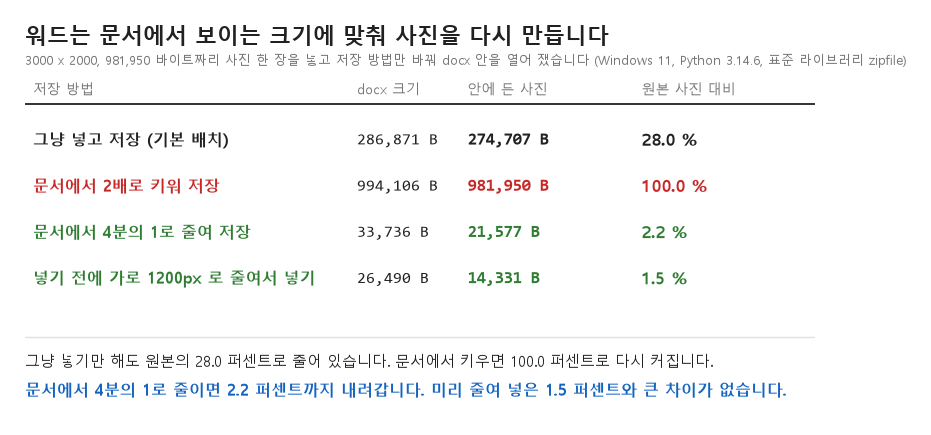
결과는 흔히 듣는 말과 달랐습니다
3000 x 2000 픽셀, 981,950바이트짜리 사진을 준비했습니다. 문서에 넣고 저장한 뒤 docx 안의 word/media 폴더를 열어 실제로 저장된 사진의 크기를 읽었습니다.
| 저장 방법 | docx 크기 | 안에 든 사진 | 원본 대비 |
|---|---|---|---|
| 그냥 넣고 저장 | 286,872 B | 274,707 B | 28.0 % |
| 문서에서 2배로 키워 저장 | 994,107 B | 981,950 B | 100.0 % |
| 문서에서 4분의 1로 줄여 저장 | 33,733 B | 21,577 B | 2.2 % |
| 넣기 전에 가로 1200px로 줄여서 넣기 | 26,488 B | 14,331 B | 1.5 % |
문서에서 작게 줄이면 파일 안의 사진도 실제로 작아졌습니다. 981,950바이트가 21,577바이트가 됐으니 50분의 1입니다. "화면 배치만 바뀐다"는 설명은 이 환경에서는 맞지 않았습니다.
더 흥미로운 것은 두 번째 줄입니다. 문서에서 2배로 키웠더니 원본이 981,950바이트 그대로 들어갔습니다. 첫 줄에서 28퍼센트로 줄어 있던 사진이 원본 크기로 돌아온 것입니다.
기준은 인쇄했을 때의 크기입니다
네 줄을 나란히 놓으면 규칙이 보입니다. 워드는 저장할 때 그 사진이 종이에서 차지할 크기를 계산하고, 거기에 필요한 만큼만 화소를 남깁니다. 크게 배치하면 많이 남기고 작게 배치하면 적게 남깁니다.
첫 줄에서 이미 28퍼센트로 줄어든 이유가 여기 있습니다. 3000픽셀짜리 사진을 A4 폭에 맞춰 넣으면 그만한 화소가 필요 없으니 워드가 알아서 덜어 냅니다. 반대로 2배로 키우면 덜어 낼 여유가 없어져 원본을 그대로 안고 갑니다.
그러니 문서가 무겁다면 사진이 몇 장인지가 아니라 얼마나 크게 배치돼 있는지를 보셔야 합니다. 페이지를 가득 채운 사진 한 장이 작게 넣은 열 장보다 무거울 수 있습니다.
내 문서 안을 직접 확인하기
docx의 확장자를 zip으로 바꿔 열면 word/media 폴더가 보입니다. 거기 든 파일들이 문서가 실제로 안고 있는 사진입니다. 확장자를 바꾸기 번거롭다면 아래 코드로 한 번에 볼 수 있습니다.
import zipfile

with zipfile.ZipFile("보고서.docx") as z:
    media = [i for i in z.infolist() if i.filename.startswith("word/media/")]
    for i in sorted(media, key=lambda x: -x.file_size):
        print(f"{i.file_size:>10,} B  {i.filename}")
    print(f"합계 {sum(i.file_size for i in media):,} B")
합계가 문서 전체 크기의 대부분을 차지한다면 원인은 사진입니다. 목록 맨 위의 큰 파일부터 배치 크기를 줄이면 효과가 바로 나타납니다.
그래도 미리 줄여 넣는 편이 나은 이유
측정에서 미리 줄여 넣은 쪽은 1.5퍼센트, 문서에서 줄인 쪽은 2.2퍼센트였습니다. 차이가 크지 않으니 굳이 미리 줄일 필요가 없어 보입니다. 그런데 두 가지가 다릅니다.
첫째, 워드가 알아서 줄여 주는 정도는 버전과 설정에 따라 다릅니다. 파일 메뉴의 옵션에 이미지 크기 및 품질 항목이 있고, 거기서 압축하지 않도록 지정할 수도 있습니다. 그 설정이 켜져 있는 PC에서 편집하면 원본이 그대로 들어갑니다.
둘째, 나중에 배치를 다시 키우면 원본으로 되돌아갑니다. 위 두 번째 줄이 그 경우입니다. 미리 줄여 넣은 사진은 키워도 그 이상 커지지 않습니다.
문서 형식마다 이 동작이 다릅니다. 한글 문서에서 사진을 작게 줄여 넣었는데 용량이 그대로인 경우는 따로 확인해 정리해 두었고, 워드에서 사진을 넣는 방법에 따라 파일이 어떻게 갈리는지는 넣는 방법을 바꿔 잰 글에 있습니다. 발표 자료가 무거워지는 자리는 PPT 안을 열어 본 글 쪽입니다.
보고서가 무겁다면 확장자를 zip으로 바꿔 word/media 폴더를 한 번 열어 보세요. 어느 사진이 범인인지 그 자리에서 보입니다.
위 바이트는 윈도우 11의 워드로 문서를 만들어 저장한 뒤, 파이썬 3.14.6의 표준 라이브러리 zipfile로 docx 안을 열어 읽은 값입니다. 워드 버전과 이미지 품질 설정에 따라 줄어드는 정도는 달라집니다
'파일 형식 백과사전' 카테고리의 다른 글
| 화면 캡처 PNG가 유독 무거울 때, 색 수를 줄여 절반으로 (0) | 2026.09.24 |
|---|---|
| 화면에서 쨍하던 초록이 인쇄물에서 칙칙해지는 이유 (0) | 2026.09.24 |
| 인쇄소에서 300DPI로 달라고 할 때, 사진 속성의 dpi를 고치면 되는 걸까? (0) | 2026.09.24 |
| 사진 수십 장을 한 장씩 WebP로 바꾸고 계신가요, 폴더째 한 번에 변환하는 법 (0) | 2026.09.24 |
| 한글 웹폰트가 무거워 사이트가 느릴 때, 쓰는 글자만 남기기 (0) | 2026.09.23 |


