보고서에 사진 몇 장을 넣었을 뿐인데 파일이 메일 첨부 한도에 걸릴 때가 있습니다. 그럴 때 흔히 하는 대응은 문서 안에서 사진 모서리를 끌어 작게 줄이거나, 필요 없는 부분을 잘라내는 것입니다.
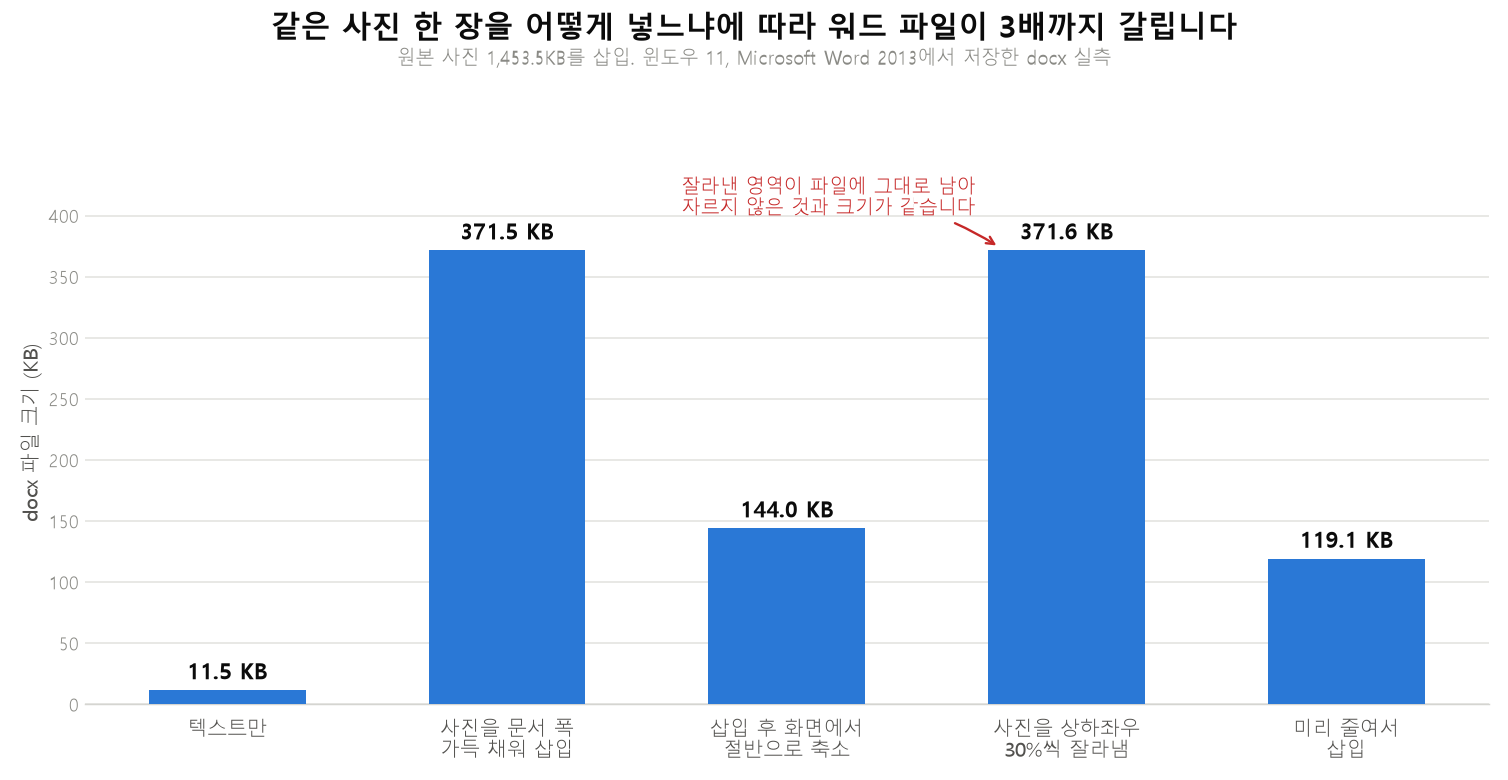
이 두 가지가 실제로 파일 용량을 줄이는지 궁금해서, 같은 사진 한 장을 넣는 방법만 바꿔 가며 문서를 저장하고 크기를 재 봤습니다. 하나는 효과가 있었고, 다른 하나는 전혀 없었습니다.
워드는 넣은 사진을 원본 그대로 보관하지 않습니다
먼저 확인한 것은 흔한 통념이었습니다. "문서에 넣은 사진은 원본 그대로 저장된다"는 이야기인데, 실제로는 그렇지 않았습니다.
4000x3000 크기에 1,453.5KB인 사진을 문서 폭에 맞춰 넣고 저장했더니, docx 안에 실제로 들어간 이미지는 359.5KB였습니다. 압축 파일 안쪽을 열어 그 이미지를 꺼내 픽셀 크기를 확인해 보니 4000x3000이 아니라 1379x1034로 줄어 있었습니다.
이 숫자에는 규칙이 있습니다. 문서에서 사진이 차지한 폭은 451포인트, 인치로 바꾸면 6.26인치입니다. 1379를 6.26으로 나누면 정확히 220이 나옵니다. 워드가 저장하는 시점에 사진을 인치당 220픽셀 기준으로 다시 만들어 넣은 것입니다.
그래서 기준은 화면에 얼마나 크게 놓았는가입니다
여기서 중요한 사실이 따라옵니다. 워드가 보는 것은 원본 사진의 크기가 아니라 문서에서 그 사진이 차지하는 넓이입니다. 같은 사진을 넣고 표시 크기만 절반으로 줄여 저장해 봤습니다.
| 넣은 방법 | 저장된 이미지 | 파일 크기 |
|---|---|---|
| 문서 폭 가득 (6.26인치) | 1379x1034 | 371.5 KB |
| 표시 크기를 절반으로 (3.15인치) | 692x519 | 144.0 KB |
절반으로 줄이자 저장된 이미지도 692픽셀로 줄었고, 이번에도 인치당 220픽셀이 정확히 맞아떨어졌습니다. 파일은 371.5KB에서 144.0KB로 내려갔습니다.
사진을 화면에서 작게 줄이는 것은 헛수고가 아닙니다. 다만 그 효과는 저장하는 순간에 반영됩니다. 크기를 줄인 뒤 저장하지 않고 그대로 두면 파일은 그대로입니다.
반면 잘라낸 부분은 버려지지 않습니다
다른 하나는 결과가 정반대였습니다. 같은 사진을 넣고 상하좌우를 30%씩 잘라낸 뒤 저장했더니 파일은 371.6KB였습니다. 자르지 않은 파일이 371.5KB였으니 사실상 차이가 없습니다.
내부 이미지를 꺼내 보니 이유가 분명했습니다. 잘라낸 뒤에도 저장된 이미지는 여전히 1379x1034였습니다. 화면에서는 가운데 부분만 보이지만, 파일 안에는 원래 그림이 통째로 들어 있습니다.
실제로 보이는 영역은 가로세로 각각 40%, 그러니까 552x414픽셀 남짓입니다. 나머지 80%가 넘는 픽셀이 보이지도 않으면서 용량만 차지하고 있는 셈입니다. 워드가 자른 부분을 지우지 않는 것은 나중에 자르기를 되돌릴 수 있게 하기 위해서입니다.
이 부분을 실제로 버리려면 사진을 클릭한 뒤 그림 서식 탭의 그림 압축을 열고, 잘려진 그림 영역을 삭제하는 옵션을 켜서 적용해야 합니다. 되돌릴 수 없으니 사본에 적용하는 편이 안전합니다.
가장 확실한 방법은 넣기 전에 줄이는 것
워드가 알아서 220픽셀 기준으로 줄여 준다면 그냥 넣어도 되지 않을까 싶지만, 미리 줄여서 넣은 쪽이 여전히 더 작았습니다. 같은 사진을 문서 폭에 맞는 945픽셀로 미리 줄여 넣었더니 파일은 119.1KB가 됐습니다. 그대로 넣었을 때의 371.5KB와 비교하면 3.1배 차이입니다.
파이썬이 있다면 폴더 안의 사진을 한 번에 줄여 둘 수 있습니다. 문서에 넣기 전 준비 작업으로 쓰면 편합니다.
from PIL import Image
import glob

for path in glob.glob("사진/*.jpg"):
    im = Image.open(path)
    im.thumbnail((1200, 1200))          # 긴 변을 1200픽셀로
    im.save(path.replace(".jpg", "_small.jpg"), quality=90)
해상도를 줄일지 화질을 낮출지 기준이 헷갈린다면, 두 방식의 용량 차이를 실제로 재서 비교한 글을 참고하시면 됩니다.
같은 사진이라도 JPG로 넣느냐 PNG로 넣느냐가 갈립니다
파일 형식도 확인해 봤습니다. 앞의 사진을 화질 손실 없는 PNG로 저장하면 8,865.4KB가 됩니다. 이 PNG를 똑같이 문서 폭에 맞춰 넣고 저장해 봤습니다.
| 넣은 파일 | 저장된 이미지 | docx 크기 |
|---|---|---|
| JPG (1,453.5 KB) | 1379x1034 JPEG | 371.5 KB |
| PNG (8,865.4 KB) | 1379x1034 PNG | 1,769.7 KB |
픽셀 크기는 1379x1034로 똑같이 줄었습니다. 워드가 해상도는 동일하게 맞춰 준 것입니다. 그런데 형식은 바꾸지 않습니다. PNG로 넣으면 PNG인 채로 들어가고, 사진처럼 색이 복잡한 이미지에서 PNG는 JPG보다 훨씬 무겁습니다. 결과적으로 같은 사진, 같은 크기인데 파일은 4.9배가 됐습니다.
참고로 화면 캡처처럼 단색 면이 많은 이미지는 사정이 다릅니다. 1920x1080 크기의 캡처 형태 PNG를 넣어 보니 원본 8.9KB가 그대로 유지됐고 축소도 일어나지 않았습니다. 이미 충분히 작기 때문입니다.
사진은 JPG로, 글자와 선이 많은 화면 캡처나 도표는 PNG로 넣으시면 됩니다.
변경 내용 추적은 얼마나 무거울까
사진 다음으로 자주 지목되는 범인이 변경 내용 추적입니다. 이쪽도 재 봤습니다. 문단 20개짜리 문서에서 추적을 켠 채 문단 10개를 지우고 새 문단 10개를 넣는 작업을 세 번 반복했습니다.
| 상태 | 본문 XML(압축 전) | 파일 크기 |
|---|---|---|
| 기준 문서 | 8.3 KB | 11.6 KB |
| 추적을 켠 채 세 번 고쳐 씀 | 23.1 KB | 14.5 KB |
| 변경 내용을 모두 수락한 뒤 | 8.5 KB | 13.1 KB |
본문 XML은 2.8배로 불었습니다. 지운 문장이 사라지지 않고 삭제 표시가 붙은 채로 남아 있기 때문인데, 실제로 세어 보니 삽입 표시 36개와 삭제 표시 36개가 문서 안에 들어 있었습니다.
다만 정직하게 말하면 파일 전체로는 3KB 남짓 늘었을 뿐입니다. 텍스트는 압축이 잘 되기 때문입니다. 용량만 놓고 보면 사진 한 장이 붙이는 무게가 비교가 안 되게 큽니다. 그래도 검토가 끝난 문서라면 변경 내용을 정리하는 편이 좋습니다. 용량보다는 지운 문장과 검토자 이름이 파일에 남는 문제가 더 크기 때문입니다.
자주 묻는 질문
Q. 워드가 알아서 줄인다면 인쇄 화질은 괜찮은가요?
인치당 220픽셀은 화면과 일반 문서 출력에는 충분하지만, 사진 인화나 고품질 인쇄 기준으로는 낮은 편입니다. 인쇄 품질이 중요한 문서라면 워드 옵션의 고급 항목에서 이미지 크기와 품질 설정을 확인해 보세요. 기본 해상도를 올리거나 이미지를 압축하지 않도록 지정할 수 있습니다. 이 글의 수치는 기본값 상태에서 나온 결과라, 설정을 바꾸면 달라집니다.
Q. 이미 사진이 잔뜩 들어간 문서는 어떻게 하나요?
사진 하나를 클릭해 그림 압축을 연 뒤, 이 문서의 모든 그림에 적용하도록 선택하고 해상도를 낮추면 한 번에 처리됩니다. 잘라낸 영역 삭제 옵션도 이때 함께 켜는 것이 좋습니다.
Q. 예전 형식인 doc으로 저장하면 더 커지나요?
문서 내용에 따라 갈렸습니다. 텍스트만 있는 같은 문서를 두 형식으로 저장해 보니 docx는 11.6KB, doc은 29.0KB로 2.5배 차이가 났습니다. docx는 내부를 압축해 보관하는 구조라 글자가 많을수록 유리합니다. 반면 사진이 든 문서에서는 371.5KB와 384.5KB로 거의 차이가 없었습니다. 사진이 이미 압축된 상태라 더 짜낼 것이 없기 때문입니다.
Q. 엑셀 파일도 같은 방식인가요?
사진이 그대로 용량이 된다는 점은 비슷하지만, 엑셀은 값이 없는 빈 셀에 서식만 남아도 파일이 몇 배로 불어나는 다른 원인이 있습니다. 엑셀 쪽 원인을 따로 실측해 정리한 글이 있습니다.
정리하면 이렇습니다. 사진을 작게 배치하는 것은 저장 시점에 실제로 효과가 있고, 잘라내기는 파일 크기에 아무 영향이 없으며, 가장 확실한 것은 넣기 전에 줄여 두는 것입니다. 다음에 첨부가 막히면 사진을 지우기 전에 배치 크기부터 확인해 보세요.
실측에 쓴 사진은 이 글을 위해 만든 4000x3000 테스트 이미지이며, 용량과 픽셀 값은 Word 2013으로 저장한 docx의 압축 내부를 직접 열어 확인했습니다.
사진을 넣는 방식이 용량을 정하는 것은 워드만의 일이 아닙니다. 한글 문서에서 크기를 줄여 넣어도 그대로인 이유는 해상도를 확인한 글에, 발표 자료가 무거워지는 자리는 PPT 안을 열어 본 글에 있습니다.
'문서' 카테고리의 다른 글
| PDF에 암호를 걸었는데 그냥 열립니다, 암호 칸이 두 개인 이유 (0) | 2026.08.31 |
|---|---|
| 워드 파일을 보낼 때 같이 따라가는 것들, docx를 열어 직접 확인했습니다 (0) | 2026.08.31 |
| .xls와 .xlsx, 확장자만 다른 게 아니라 안에 든 구조 자체가 다릅니다 (0) | 2026.08.30 |
| 발표 자료가 6MB가 됐습니다, 슬라이드를 지워도 안 줄어드는 이유는 따로 있습니다 (0) | 2026.08.30 |
| 엑셀에 긴 카드번호나 코드를 붙여넣었더니 뒷자리가 이상해졌다면, 서식 문제가 아닙니다 (1) | 2026.08.27 |


