폰트를 내려받았더니 압축 파일 안에 OTF 폴더와 TTF 폴더가 따로 들어 있는 경우가 있습니다. 둘 다 설치해야 하는지, 하나만 골라야 한다면 무엇이 나은지 헷갈립니다.
결론부터 말하면 문서 작업과 일반적인 화면용이라면 어느 쪽이든 하나만 설치하면 됩니다. 같은 폰트의 OTF와 TTF는 글자 수도, 모양도 같습니다. 다른 점은 글자 윤곽을 기록하는 방식과 그에 따른 파일 크기입니다. 둘을 함께 설치하는 것만은 피하는 편이 좋습니다.
말로 하는 비교보다 직접 열어 보는 편이 확실해서, 두 형식을 모두 배포하는 한글 폰트 Pretendard 1.3.9의 Regular를 골라 파이썬 fontTools로 파일 안을 비교했습니다. 측정 환경은 Ubuntu 24.04, 파이썬 3.13, fontTools 4.65, 리브레오피스 24.2.7입니다.
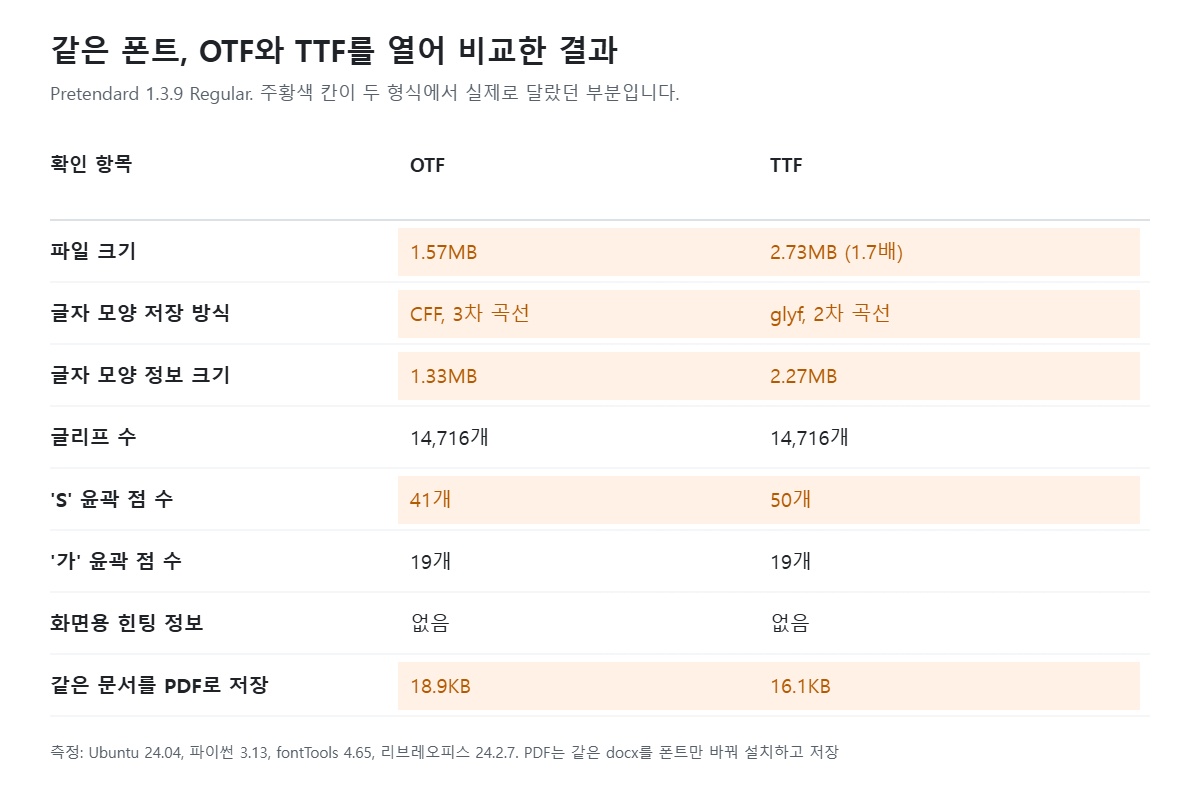
글자 수와 모양은 같고, 그리는 방식만 다릅니다
두 파일 모두 글리프가 14,716개, 문자 대응표에 등록된 글자가 14,336개로 똑같았습니다. 한글 11,172자를 비롯해 들어 있는 글자는 완전히 같다는 뜻입니다.
차이는 글자 윤곽을 저장하는 표에 있습니다. OTF는 CFF라는 방식으로 윤곽을 3차 곡선으로 기록하고, TTF는 glyf라는 방식으로 2차 곡선으로 기록합니다. 3차 곡선은 곡선 하나로 더 복잡한 휘어짐을 표현할 수 있어서, 같은 모양을 2차 곡선으로 옮기면 점이 늘어납니다.
실제로 윤곽을 이루는 점을 세어 보니 곡선이 많은 영문 S는 OTF 41개, TTF 50개였고, @는 68개와 80개였습니다. 반면 직선이 대부분인 한글 '가'는 양쪽 모두 19개, '글'은 27개로 같았습니다. 한글은 곡선이 적은 글자가 많아서 형식 차이가 모양에 끼치는 영향이 더 작습니다.
용량은 TTF가 1.7배 컸습니다
파일 크기는 OTF 1.57MB, TTF 2.73MB였습니다. 늘어난 부분의 대부분은 윤곽 정보로, OTF의 CFF가 1.33MB인 데 비해 TTF의 glyf는 2.27MB였습니다. CFF는 윤곽 데이터를 더 촘촘하게 압축해 담는 방식이라 같은 글자 수에서도 작아집니다. TTF에는 글리프 이름을 따로 담는 표(post)도 150KB 정도 더 붙어 있었습니다.
한글 폰트는 글자 수가 많아서 이 차이가 영문 폰트보다 크게 벌어집니다. 다만 설치해 두고 쓰는 용도라면 1MB 남짓한 차이는 체감하기 어렵습니다.
흔한 오해: TTF가 화면에서 더 선명하다?
TTF는 작은 글씨를 화면 픽셀에 맞춰 다듬는 '힌팅' 명령을 담을 수 있어서, 예전에는 화면용으로 TTF가 낫다는 말이 많았습니다. 그런데 이번에 연 Pretendard의 TTF에는 힌팅 명령을 담는 표(fpgm, prep, cvt)가 하나도 없었습니다. OTF에도 없었습니다. 이런 폰트라면 화면 선명도에서 형식 차이를 기대할 근거가 없습니다.
요즘 배포되는 폰트 상당수가 이렇게 힌팅 없이 나오고, 운영체제가 알아서 다듬어 그립니다. 내 폰트에 힌팅이 들어 있는지는 아래 코드로 바로 확인할 수 있습니다.
PDF로 저장하면 차이가 거의 사라집니다
같은 워드 문서를 한 번은 OTF만, 한 번은 TTF만 설치한 상태에서 PDF로 저장했습니다. PDF 크기는 OTF 쪽이 18.9KB, TTF 쪽이 16.1KB였습니다. 폰트 파일은 TTF가 1.7배 컸는데 PDF는 오히려 TTF 쪽이 조금 작았습니다.
PDF에는 폰트 전체가 아니라 문서에 쓰인 글자만 잘라 넣기 때문입니다. 실린 형식도 달라서 OTF는 Type1, TTF는 TrueType으로 들어갔습니다. 문서 하나에 쓰이는 글자는 많아야 수백 자라, 원래 폰트 파일 크기의 차이는 PDF에 거의 남지 않습니다.
둘 다 설치하면 생기는 일
OTF와 TTF를 함께 설치해 봤더니 'Pretendard Regular'라는 같은 이름이 두 번 등록됐고, 문서는 그중 OTF를 골라 썼습니다. 어느 쪽이 쓰였는지는 화면만 봐서는 알 수 없습니다. 이 상태에서 한쪽 버전만 업데이트하면 프로그램마다 다른 파일을 쓰는 일이 생길 수 있어서, 형식은 하나로 통일하는 것이 안전합니다.
상황별로 고르기
| 상황 | 고를 형식 |
| 워드, 한글, 파워포인트 등 문서 작업 | 아무거나 하나. 용량이 작은 OTF가 무난합니다. |
| 오래된 프로그램이나 일부 장비에서 폰트가 안 보일 때 | TTF. 지원하는 곳이 더 넓습니다. |
| 웹사이트에 올릴 때 | 둘 다 아니고 WOFF2로 변환해서 올립니다. |
| 이미 하나가 설치돼 있을 때 | 다른 형식을 추가로 설치하지 않습니다. |
내 폰트 파일을 직접 확인하는 코드
from fontTools.ttLib import TTFont

f = TTFont("Pretendard-Regular.ttf")
print("윤곽 방식:", "CFF" if "CFF " in f else "glyf")
print("글리프 수:", len(f.getGlyphOrder()))
print("힌팅 표:", [t for t in ("fpgm", "prep", "cvt ") if t in f] or "없음")
fontTools는 pip install fonttools로 설치합니다. 파일 이름만 바꿔서 OTF와 TTF를 각각 넣어 보면 두 형식의 차이를 바로 볼 수 있습니다.
함께 읽으면 좋은 글
'폰트' 카테고리의 다른 글
| 한글 웹폰트가 무거워 사이트가 느릴 때, 쓰는 글자만 남기기 (0) | 2026.09.23 |
|---|---|
| 이력서를 보냈더니 두 장이 됐다는 말을 들었다면 글꼴부터 확인하세요 (0) | 2026.09.04 |
| 이 폰트, PDF에 끼워 넣어 남에게 보내도 될까요? 코드로 확인하는 법 (0) | 2026.09.03 |
| 같은 폰트를 WOFF와 WOFF2로 각각 바꿔봤더니, 압축 방식 차이가 이만큼 났습니다 (0) | 2026.08.31 |
| 내려받은 폰트가 한글을 지원하는지, 설치하기 전에 코드로 확인하는 법 (0) | 2026.08.29 |


