견적서나 신분증 사본처럼 남이 보면 곤란한 파일을 메일로 보내야 할 때가 있습니다. 첨부 파일에 잠금을 걸어 두고 비밀번호는 따로 전달하고 싶은데, 막상 압축하려고 보면 어디서 암호를 넣어야 하는지 보이지 않습니다.
윈도우 탐색기의 기본 압축 기능은 ZIP을 만들 수는 있어도 비밀번호를 걸지는 못합니다. 그래서 별도 도구가 필요한데, 이때 어떤 암호화 방식을 고르느냐가 보안을 크게 좌우합니다. 단계별로 만드는 법과 함께 그 차이를 짚어 보겠습니다.
먼저 알아 둘 점: 기본 압축은 암호를 못 건다
윈도우에서 폴더를 우클릭해 나오는 [압축 ZIP 파일로 만들기]는 잠금 기능이 없습니다. 맥의 기본 압축(우클릭 [압축])도 마찬가지로 비밀번호 옵션을 제공하지 않습니다.
프로그래밍으로 ZIP을 다루는 파이썬 표준 라이브러리도 사정이 비슷합니다. 암호가 걸린 ZIP을 읽는 기능(setpassword)은 있지만, 암호를 걸어 새로 만드는 기능은 제공하지 않습니다. 윈도우 11, 파이썬 3.14.3에서 확인한 결과 표준 zipfile만으로는 암호화 ZIP 생성이 불가능했습니다.
결론적으로 비밀번호 ZIP을 만들려면 7-Zip 같은 별도 압축 프로그램이 필요합니다. 무료로 받아 쓸 수 있는 도구들이 있고, 이들은 암호 설정과 함께 암호화 방식 선택까지 지원합니다.
윈도우에서 비밀번호 ZIP 만들기 (무료 도구 기준)
무료 압축 도구(예: 7-Zip)를 설치했다는 전제로 단계는 다음과 같습니다. 다른 무료 도구도 메뉴 이름만 다를 뿐 흐름은 비슷합니다.
1. 압축할 파일이나 폴더를 선택하고 우클릭합니다.
2. 압축 프로그램 메뉴에서 [압축] 또는 [Add to archive]를 누릅니다.
3. 압축 형식을 zip으로 둡니다. (호환성이 가장 넓습니다.)
4. 비밀번호(Enter password) 칸에 암호를 입력합니다.
5. 암호화 방식(Encryption method)에서 AES-256을 선택합니다. 여기가 핵심입니다.
6. 확인을 눌러 압축하면 잠긴 ZIP이 만들어집니다.
명령행을 쓰는 경우, 7-Zip의 일반적인 형태는 아래와 같습니다. 환경과 설치 경로, 버전에 따라 옵션이 다를 수 있으니 실제 도구의 도움말을 함께 확인하세요.
7z a -tzip -p"비밀번호" -mem=AES256 secret.zip 보낼폴더여기서 -p는 비밀번호, -mem=AES256은 ZIP 암호화 방식을 AES-256으로 지정한다는 뜻입니다. 이 옵션을 빼면 뒤에서 설명할 구형 방식으로 암호가 걸려 보안이 약해집니다.
맥에서는 어떻게 할까
맥 기본 압축에는 암호 옵션이 없지만, 터미널의 기본 zip 명령으로 비밀번호를 걸 수 있습니다.
터미널에 아래처럼 입력하면 암호를 물어봅니다.
zip -er secret.zip 보낼폴더여기서 -e는 암호화, -r은 폴더 안까지 함께 담으라는 뜻입니다.
다만 이 기본 zip 명령이 거는 암호는 대개 구형 ZIP 암호 방식이라 강력하지 않습니다. 중요한 파일이라면 맥에서도 AES-256을 지원하는 무료 압축 도구를 쓰는 편이 안전합니다.
핵심은 암호화 방식: ZipCrypto와 AES-256은 다르다
ZIP에는 오래된 표준 암호 방식(흔히 ZipCrypto로 부릅니다)과 비교적 최근의 AES 방식이 함께 존재합니다.
같은 ZIP이라도 어느 쪽으로 잠갔는지에 따라 안전성이 크게 갈립니다.
직접 정리한 비교는 다음과 같습니다.
| 항목 | 구형 ZIP 암호(ZipCrypto) | AES-256 |
|---|---|---|
| 보안 강도 | 약함, 공격 기법이 알려져 있음 | 강함, 현재 널리 신뢰받는 방식 |
| 호환성 | 거의 모든 프로그램에서 열림 | 구형 기본 압축기는 못 열 수 있음 |
| 설정 위치 | 암호만 입력하면 기본 적용되는 경우 많음 | 암호화 방식을 직접 골라야 함 |
| 권장 | 민감 파일에는 비권장 | 민감 파일에 권장 |
구형 방식은 호환성이 넓다는 장점이 있지만,
알려진 약점이 있어 마음먹고 깨려는 시도에는 취약합니다. 반면 AES-256은 오늘날 일반적으로 안전하다고 평가받는 방식입니다.
민감한 파일이라면 암호만 거는 데서 멈추지 말고 암호화 방식을 AES-256으로 바꿔 주세요.
주의할 점은 AES로 잠근 ZIP은 윈도우 탐색기의 기본 압축 기능으로는 열리지 않을 수 있다는 것입니다. 받는 사람도 같은 계열의 압축 도구가 있어야 풉니다. 모두가 무료 도구를 쓸 수 있는지 미리 확인하면 좋습니다.
흔히 놓치는 두 가지
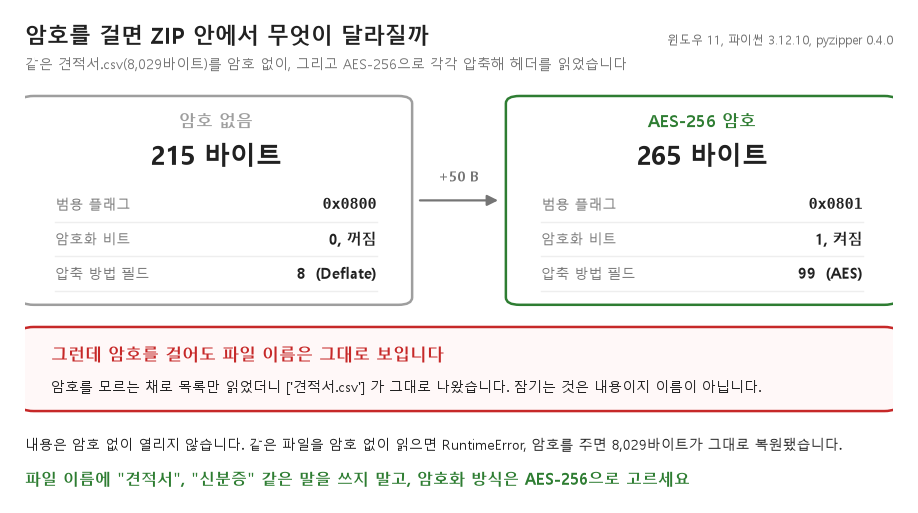
잠금을 걸어도 한계가 있습니다. 보통의 ZIP 암호화는 파일 내용은 가리지만, 안에 어떤 파일이 들었는지 파일 이름 목록은 그대로 보이는 경우가 많습니다. 파일명 자체가 민감하다면(예: 사람 이름이 든 파일명), 폴더 통째로 한 번 더 묶거나 파일명을 바꿔 두는 편이 안전합니다.
또 하나, ZIP 비밀번호는 분실하면 정식으로 되돌릴 방법이 없습니다. 제작사가 보관해 주는 키가 아니라 본인만 아는 암호라서, 잊으면 사실상 복구가 어렵습니다. 비밀번호는 압축 파일과 다른 경로(예: 파일은 메일, 암호는 메시지)로 따로 전달하고, 본인도 안전하게 기록해 두세요.
자주 묻는 질문
Q. 비밀번호와 파일을 같은 메일에 적어 보내도 되나요?
권하지 않습니다. 메일 한 통이 노출되면 잠금이 의미를 잃습니다. 파일과 암호는 서로 다른 경로로 나눠 보내는 편이 안전합니다.
Q. 암호를 길게 쓰면 더 안전한가요?
네. 암호화 방식이 같다면 짧고 단순한 암호일수록 추측이나 자동 대입에 약합니다. 길고 예측하기 어려운 문구가 유리합니다.
Q. 받는 사람이 압축 도구가 없다고 합니다.
AES로 잠갔다면 같은 계열 도구가 필요합니다. 상대 환경이 불확실하면 호환성 넓은 구형 방식을 쓰되, 그만큼 보안이 약하다는 점을 감안하세요.
지금 보낼 파일이 한 건이라도 있다면, 무료 압축 도구를 열어 암호화 방식 드롭다운이 AES-256으로 되어 있는지부터 확인해 보세요. 그 한 칸을 바꾸는 것만으로 잠금의 실제 강도가 달라집니다.
'압축' 카테고리의 다른 글
| 작은 파일이 수천 개인 폴더는 압축해도 왜 별로 안 줄어들까 (0) | 2026.09.17 |
|---|---|
| ZIP이 손상되었다고 뜰 때, 어디가 깨졌는지부터 확인하면 살릴 수 있습니다 (0) | 2026.08.30 |
| 용량 제한에 걸린 큰 파일, 조각으로 나눠 보내고 받은 쪽에서 합치는 법 (0) | 2026.08.10 |
| ZIP 압축을 풀었더니 파일명이 ║╕░φ╝¡ 처럼 깨질 때, 원인과 해결 (1) | 2026.07.16 |
| 같은 폴더를 ZIP, 7Z, TAR.GZ로 압축하면 용량이 얼마나 다를까, 3종 직접 측정 (0) | 2026.07.14 |


